Тормозит видео в браузере при просмотре. Что делать?

Всем привет дорогие друзья. Совсем недавно у меня стало тормозить видео при просмотре в браузере Google Chrome. Тормоза, глюки или баги заключались в том, что при воспроизведении видео, звук начинал отставать от самого видео. Самое смешное в том, что звук отстает от видео только при одном условии - когда я его не смотрю. Возможно, вы спросите - Как это может быть? А я вам отвечу - Элементарно! Сейчас все узнаете.
Все началось примерно месяц. Я включил видео на YouTube - все нормально - видео не тормозит и звук не отстает. После не выключая видео я перешел на другую вкладку. Все это время я просто слушал звук с видео, картинку я саму не видел. Спустя несколько минут я вернулся на вкладку с видео и заметил что звук начал отставать от самого видео. Я обновил страницу, и – вуаля! – звук не отстает от видео. Я не придал этому должного внимания, однако все повторилось.
Я подумал что проблема глобальная, и начал проверять на видеоплеере KMPlayer. К счастью таких проблем как в Google Chrome - не было. После я установил браузер Opera и обнаружил ту же проблему. Что неудивительно, ведь они оба разработаны на основе свободного браузера Chromium и движка Blink. Далее я больше никаких браузеров не качал, а решил проверить на том что есть, а есть стандартный браузер Windows 10 - это Microsoft Edge. Скажу честно, я был удивлен, что на данном браузере таких проблем нет - все прекрасно работает.
После всех этих проверок, я понял что гугл хром в одном своем обновлении отключил некоторые важные для меня параметры. Почему именно для меня? Потому что я не нашел в поисковике похожих симптомов от других пользователей. По сути, мне пришлось искать иголку в стоге сена, но я все таки нашел решение проблемы со звуком, и делюсь данным решением с вами.
Решение проблемы
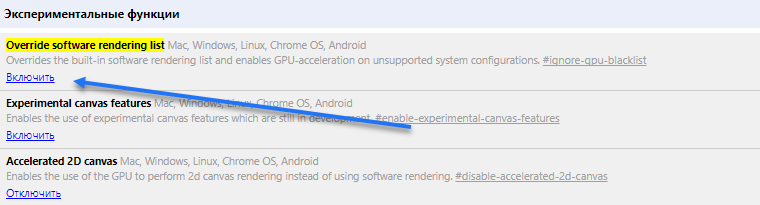
- В адресную строку в зависимости от вашего браузера вставляем ссылку:
- Google Chrome: chrome://flags/#ignore-gpu-blacklist
- Яндекс.Браузер: browser://flags/#ignore-gpu-blacklist
- Opera: browser://flags/#ignore-gpu-blacklist![]()
- Нажимаем на кнопку «Включить»
![]()
- После нас попросит перезапустить браузер. Нажимаем на кнопку «Перезапустить»
![]()